Estrutura Frontal
Aqui você aprenderá como montar a estrutura frontal. Observe que algumas peças podem ser um pouco diferentes se você estiver fazendo uma Protopanda DIY em vez de uma montada com a PCB.
- Ferramentas
- Painéis
- Cabos HUB75
- Cabo de alimentação
- Outros cabos
- Tela interna
- Sensor Boop
- Cooler
- Segundo painel
- Suporte para o pelo
- Capa do conector
- Lente de Fresnel
- Cabo USB
- Materiais
Materiais
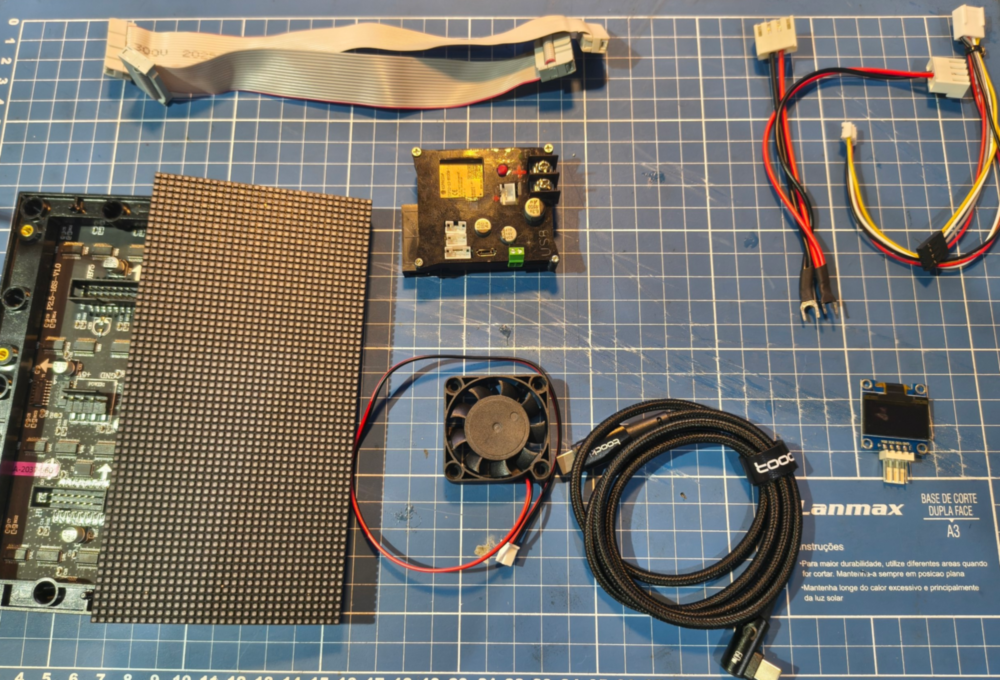
O primeiro e mais importante material é a estrutura frontal impressa para a matriz P2.5.
Então você precisará da eletrônica:
- 2x Painéis de LED P2.5 HUB75
- 2x Cabos HUB75 (geralmente acompanham o painel)
- 1x Cabo duplo para as matrizes HUB75 (geralmente acompanha o painel)
- 1x Fan 4010 5v 40mmx10cm
- 1x Cabo USB
- 1x Tela oled 0.96 polegadas
- Alguns fios para soldar
- 4x Parafusos M2 6mm
- 4x Porcas M2
- 2x Parafusos M3 16mm~18mm
- 4~6x Parafusos M3 8mm
- 2x Porca M3 auto-roscante
Opcionais
- 2x Terminal IDC 8x2
- 2x Porcas M3
- 2x Parafusos M3 8MM
- 2x Parafusos M3 4MM
- Lente de Fresnel
- KF2510 Pegue o de 4 pinos.
Ferramentas
- Chave de fenda
- Ferramentas para crimpagem e terminais de crimpagem (depende de como você vai fazer)
Guia de montagem
Painéis
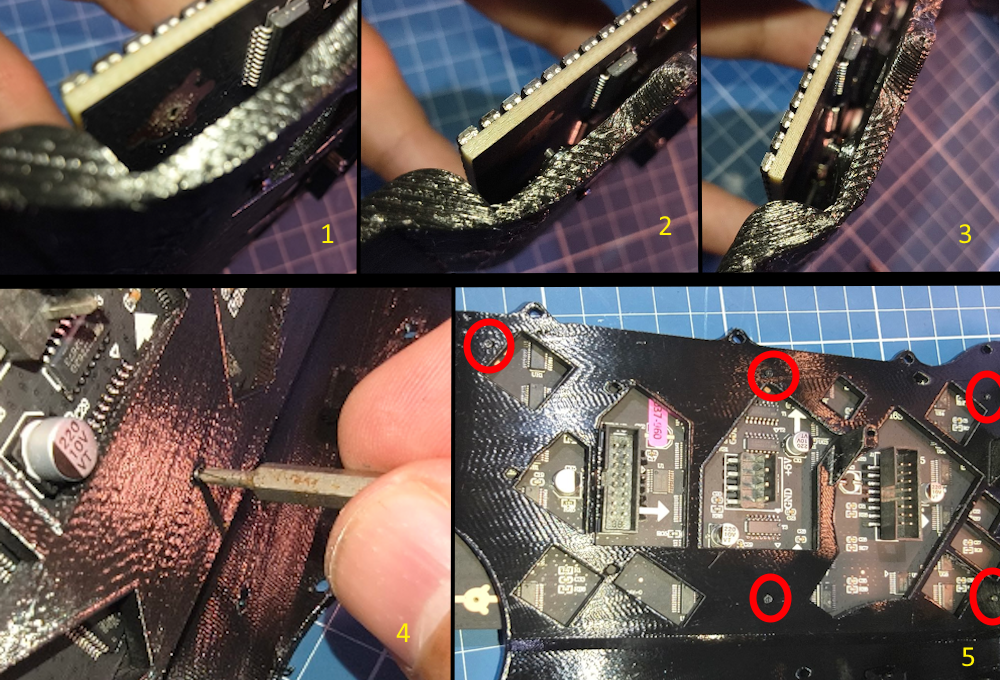
Primeiro precisamos desmontar os painéis para remover o suporte original. Use uma chave de fenda fina. Há um total de 6 parafusos, eles são bem pequenos, então tome cuidado e guarde-os.
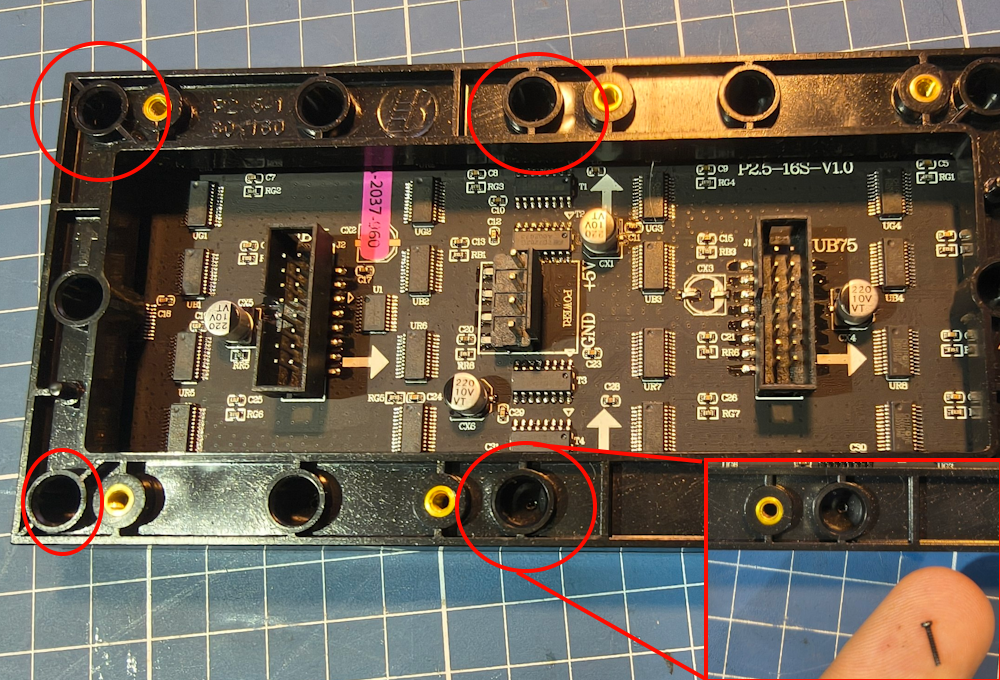
Depois de removidos, retire o suporte.
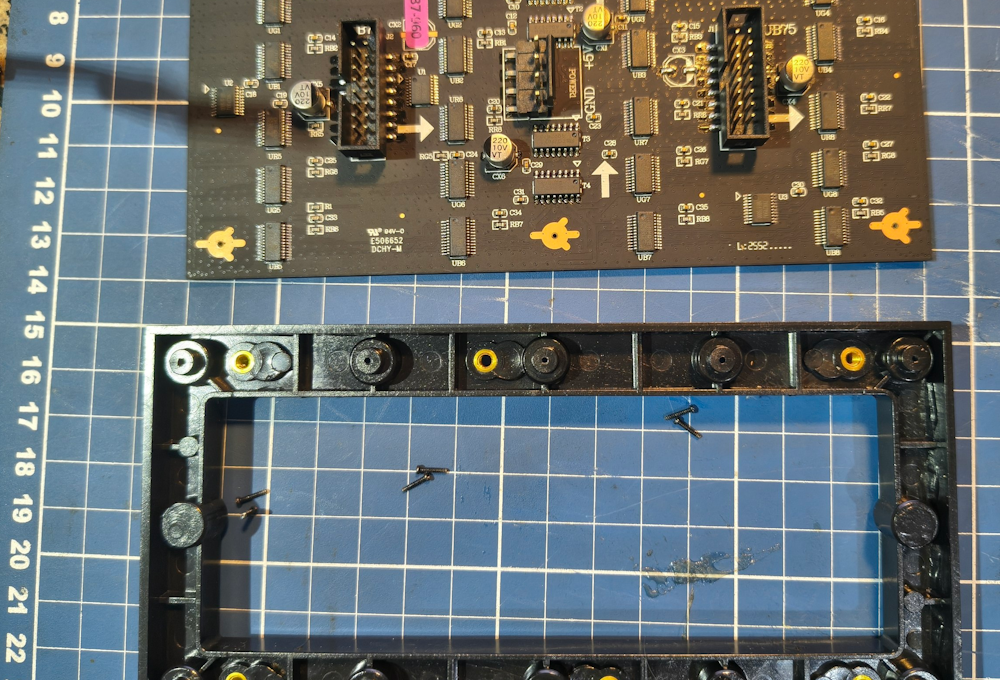
Agora é hora de colocar um dos painéis no lado ESQUERDO da estrutura.
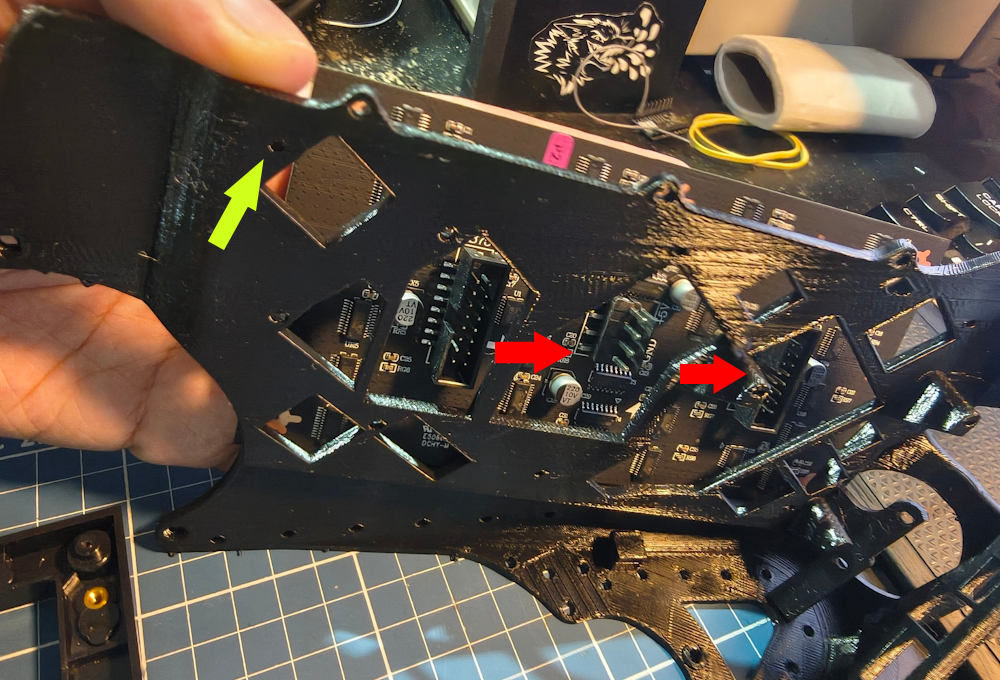
Há uma orientação correta do painel. Observe que no painel há setas brancas. Alinhe-as apontando para frente como as setas vermelhas. Alinhe também o painel usando o furo apontado pela seta amarela.
Em seguida, siga estes passos: 1) Alinhe o painel 2) Coloque o parafuso no furo 3) Empurre o parafuso e alinhe o painel 4) Com uma chave de fenda pequena ou uma ponta de chave de fenda, aperte o parafuso. NÃO APERTE MUITO, apenas o suficiente para fixar 5) Faça isso nos 5 pontos destacados em vermelho.
Cabos HUB75
Agora é hora de colocar o primeiro cabo. Este cabo transferirá o sinal do primeiro painel para o segundo.
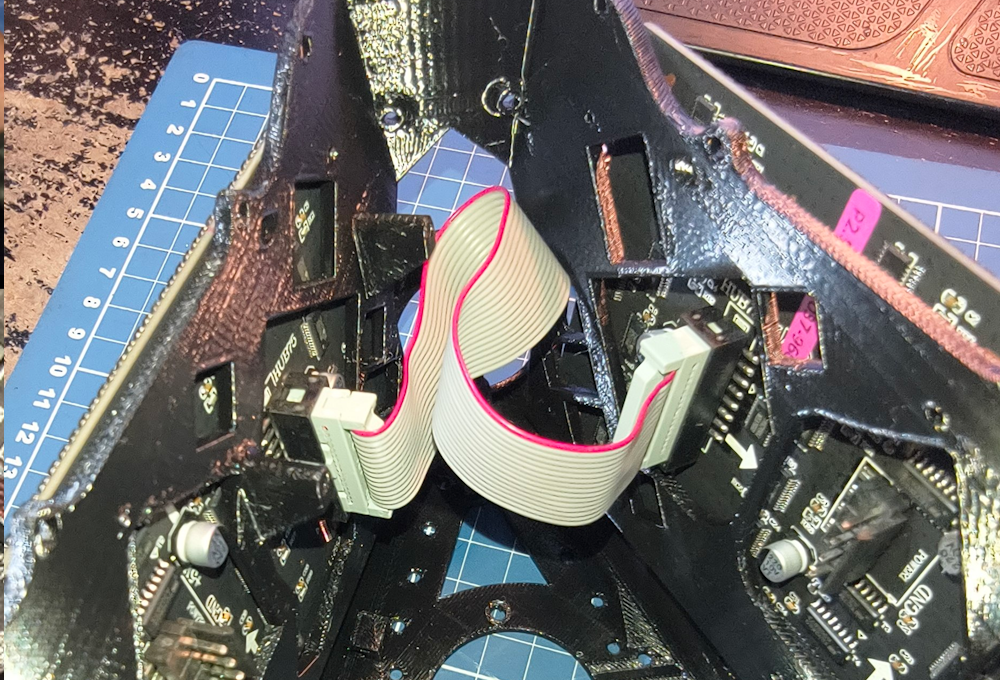
Mas como você pode ver, está um pouco longo demais. Você pode deixar como está ou pode cortar o cabo. É o que vou ensinar agora. Mas preste muita atenção no que está fazendo; se você os conectar ao contrário, certamente danificará um ou ambos os painéis.
Se quiser deixar como está, pule para Cabo de alimentação
Como você pode ver, o cabo tem cerca de 19~20cm. Mas precisamos de pelo menos 11CM.
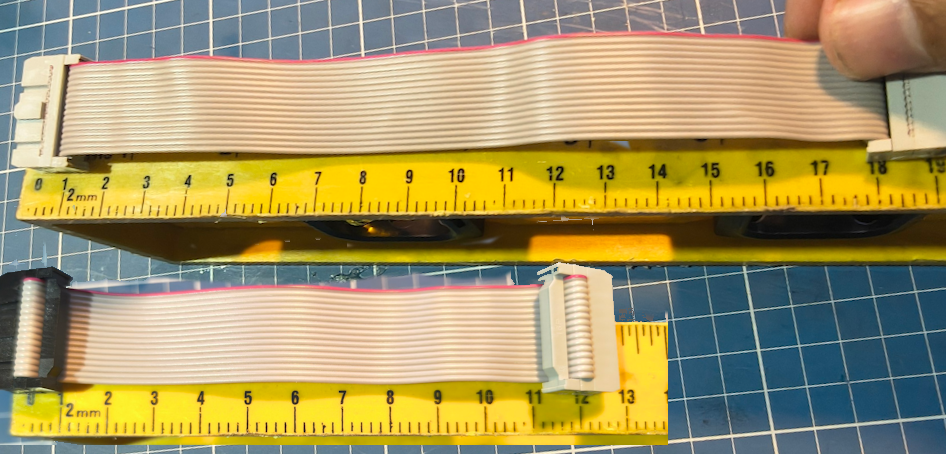
Então, para isso, você precisará cortar o cabo em cerca de 13,5cm~14,5cm
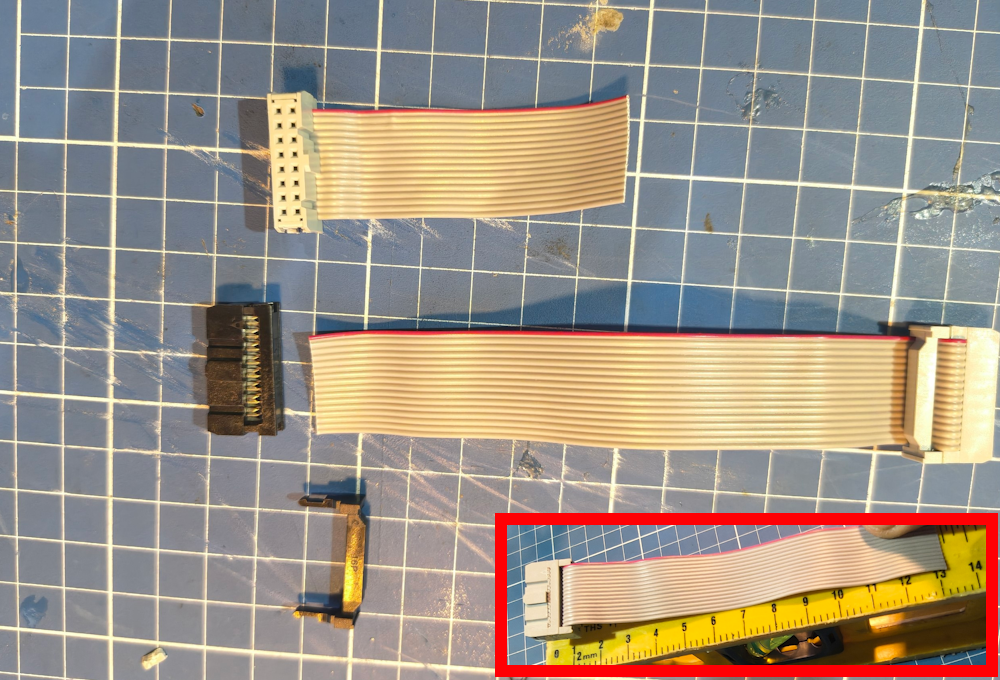
Em seguida, pegue o terminal IDC e coloque-o na orientação correta. VERIFIQUE DUAS OU TRÊS VEZES A ORIENTAÇÃO COM BASE NO CABO ORIGINAL
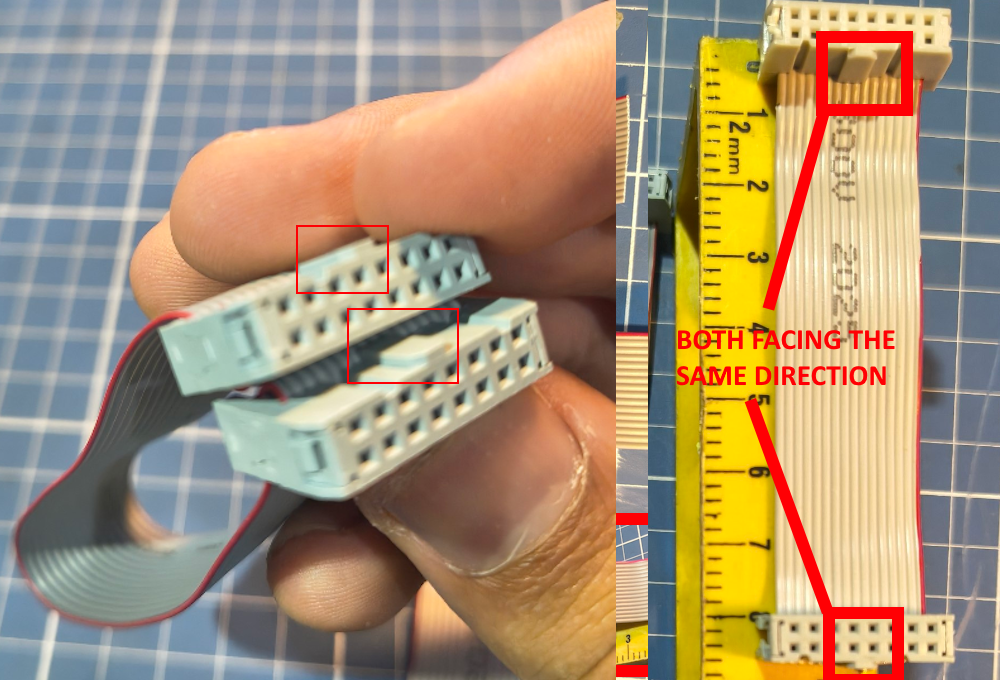
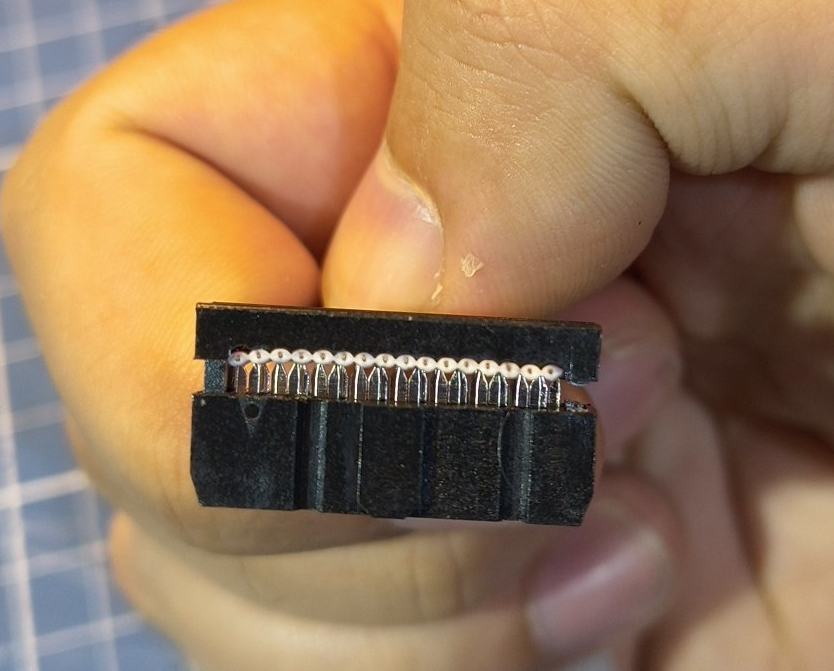
Se precisar de ajuda extra, pesquise no Google sobre como crimpar conectores IDC.
Cabo de alimentação
Para alimentar o HUB75, você pode usar o cabo original. Mas ele é volumoso e extremamente longo. Então você pode cortá-lo.
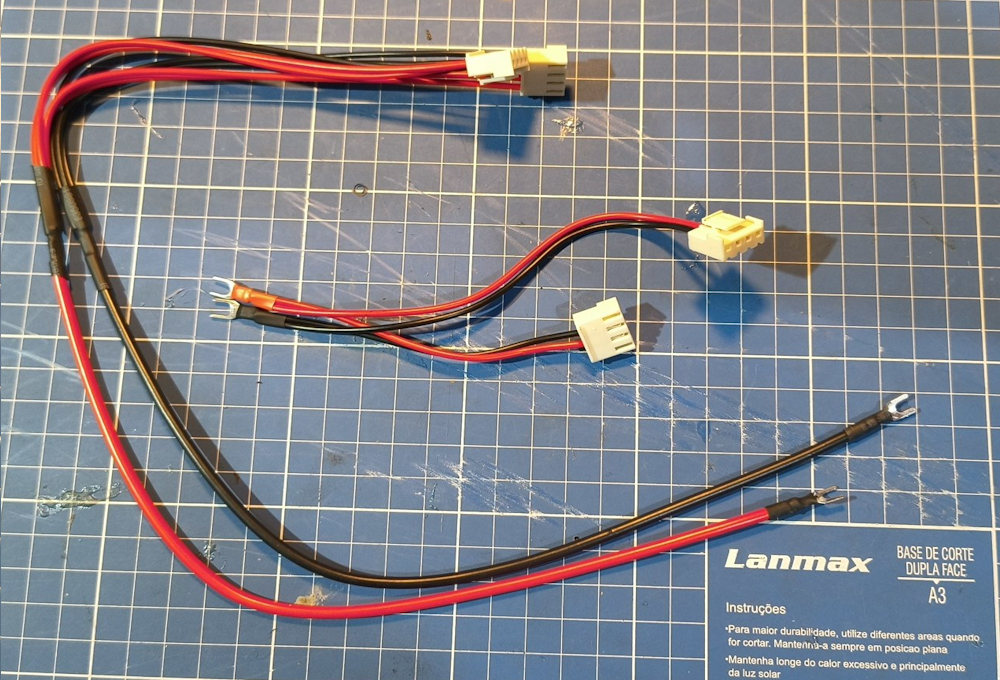
Em seguida, corte bem no ponto onde ele se junta com o outro cabo
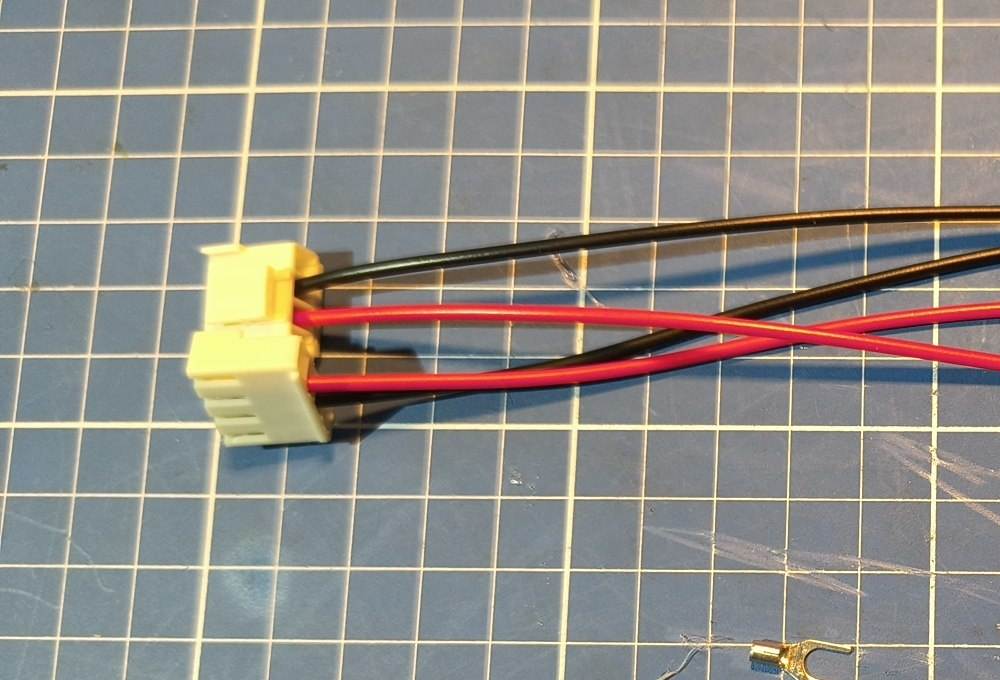
Depois disso, remova os terminais extras; precisamos apenas de um preto e um vermelho em cada um desses dois.
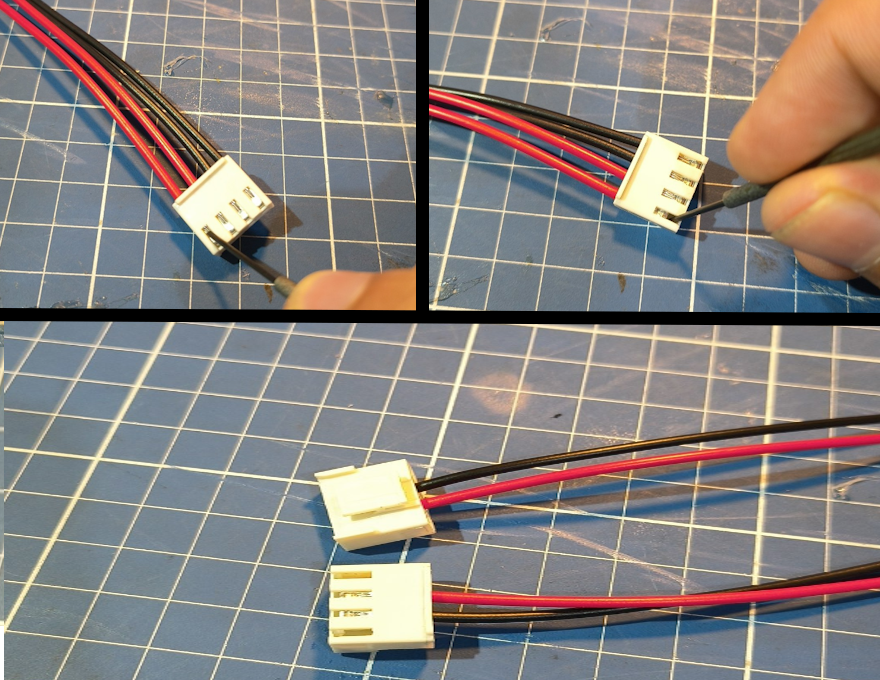
Em seguida, descasque cerca de 1cm de cada fio, torça-os juntos,
coloque um shrink em cada um e crimpe um terminal garfo assim: 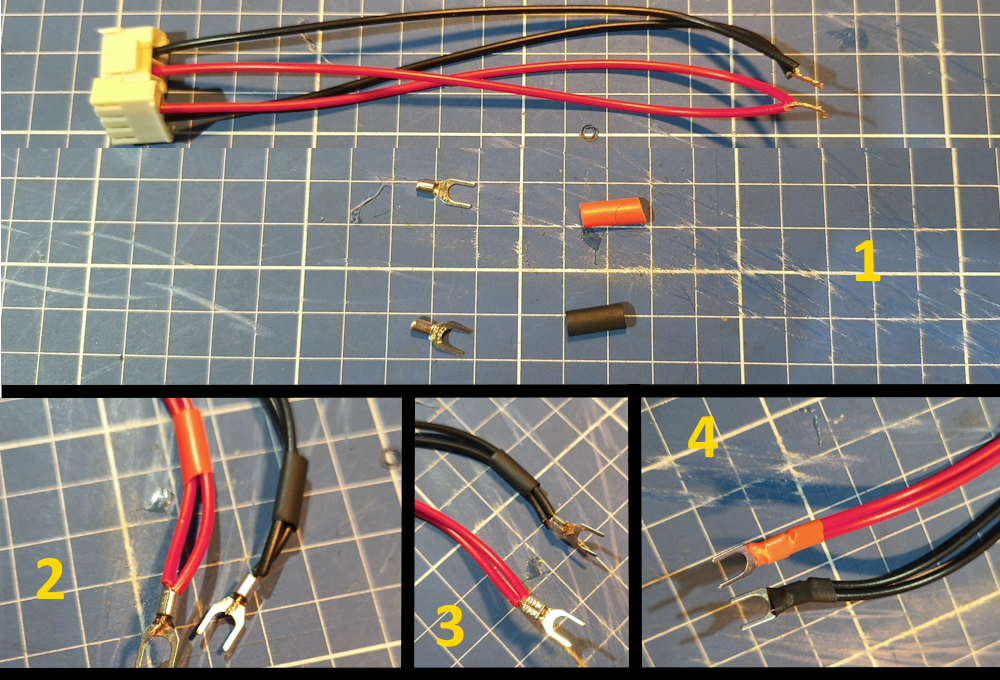
É assim que eles devem ficar:
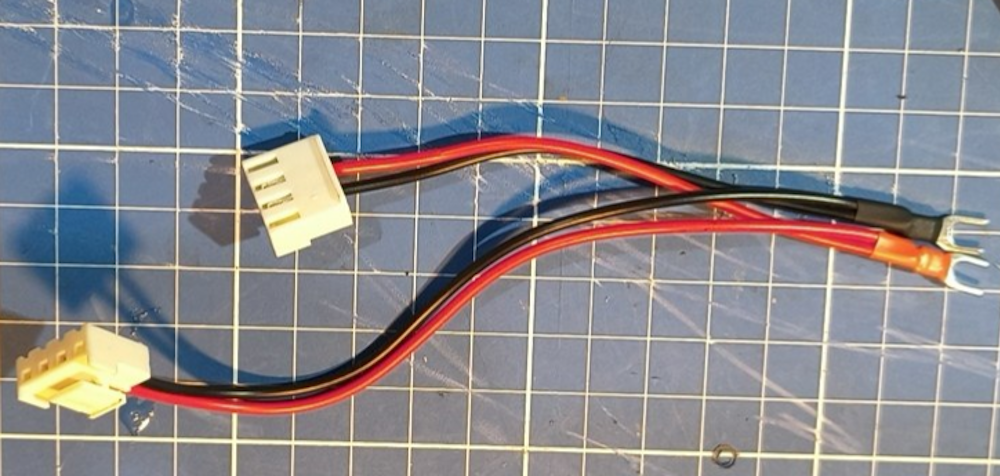
Eles vão na Protopanda no terminal de parafuso.
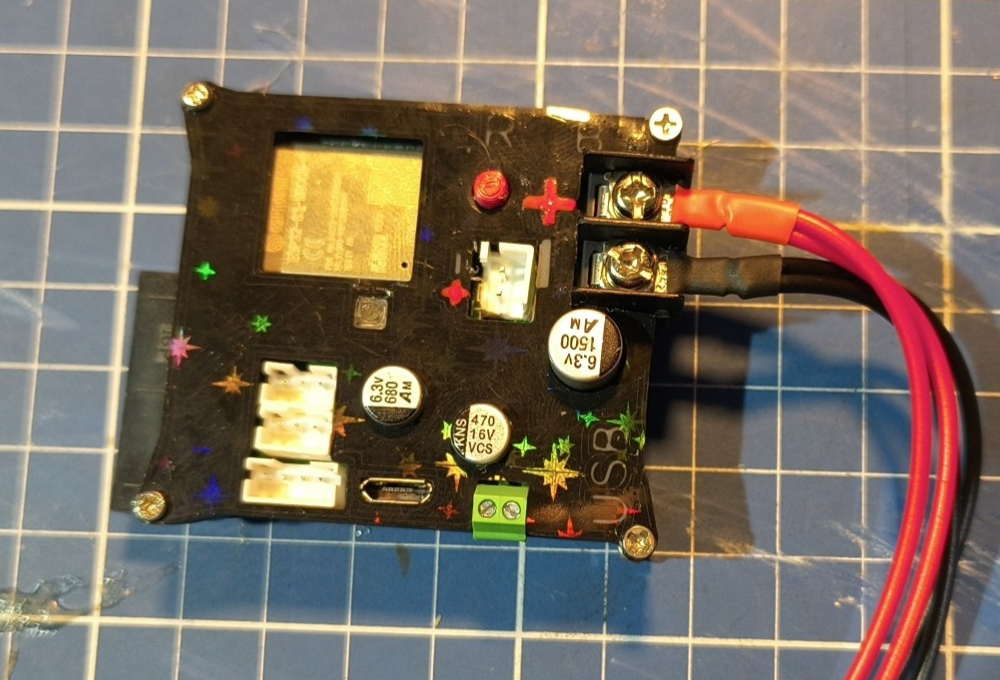
Se você estiver fazendo o roteiro DIY, eles vão no esquema onde está escrito HUB75 POWER. Caso não esteja claro, vermelho significa positivo e preto negativo.
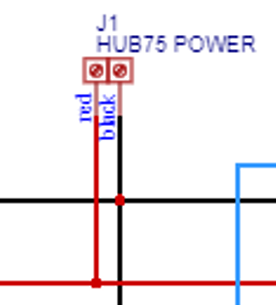
Outros cabos
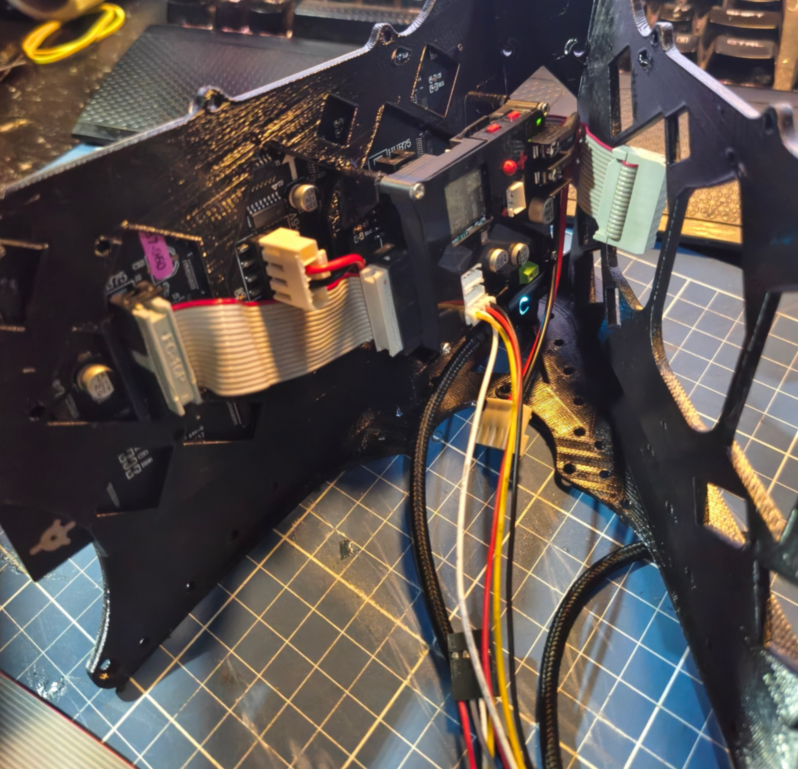
Agora é uma boa ideia conectar os outros cabos.
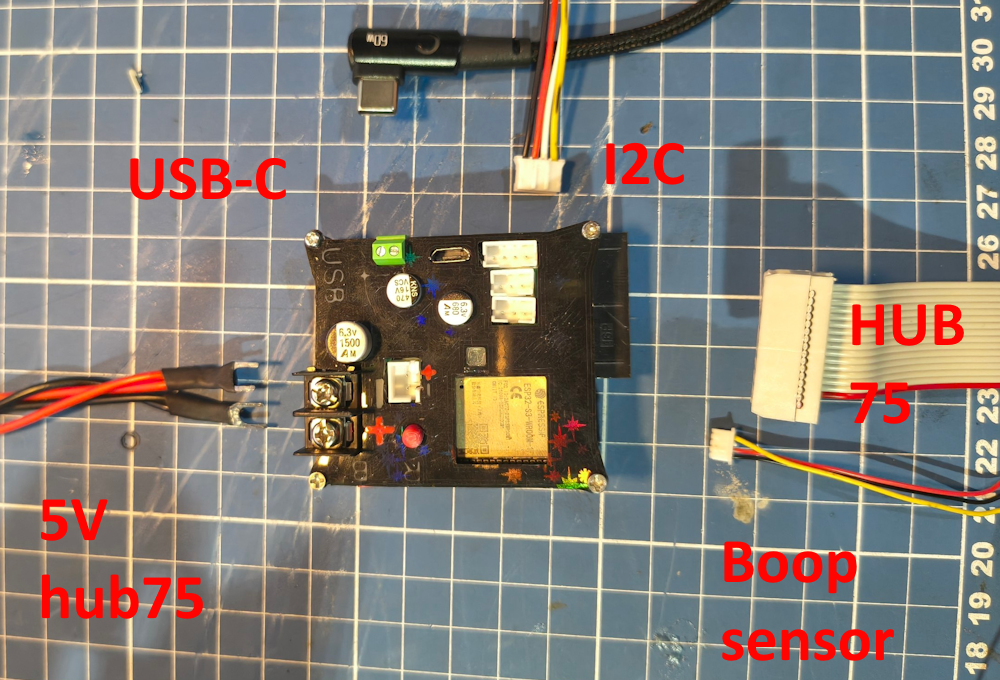
Se você estiver fazendo o roteiro DIY, pode escolher qualquer tipo de conector que quiser, ou apenas conectar diretamente ao display e ao sensor Boop. Eu usei conector PHT, mas foi minha preferência pela forma como fiz. Faça do seu jeito!
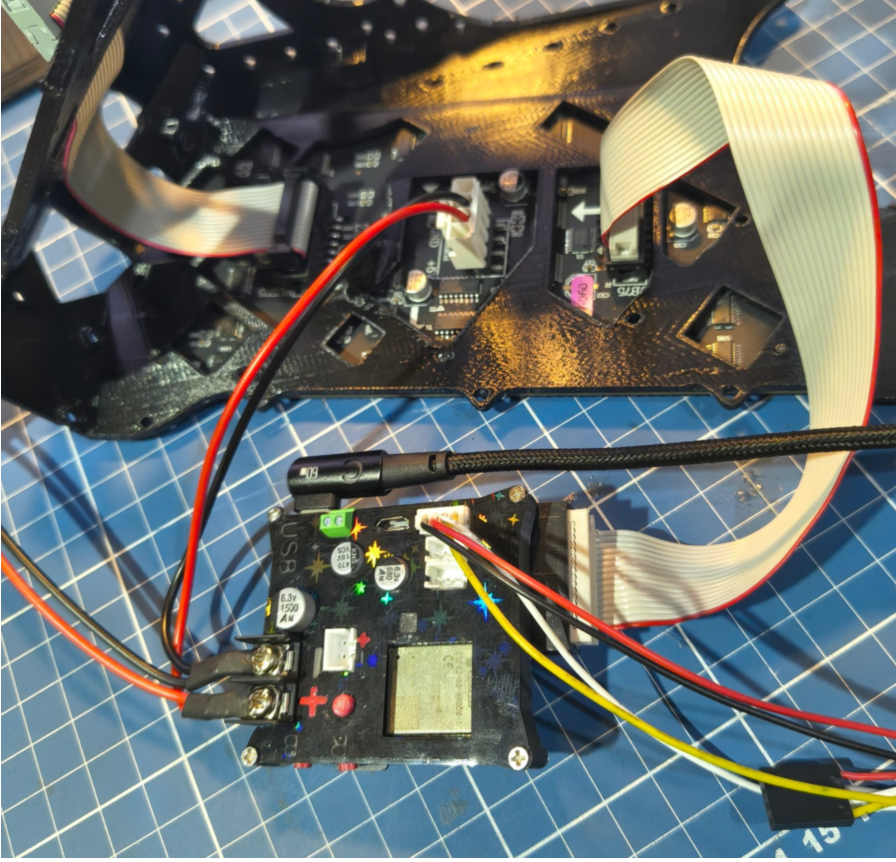
Especificamente para o controlador Proto Panda, há um local dedicado a ele. Mas o roteiro DIY pode ocupar mais espaço. Essa parte dependerá muito do que e como você construiu. Os furos dos parafusos são M2.
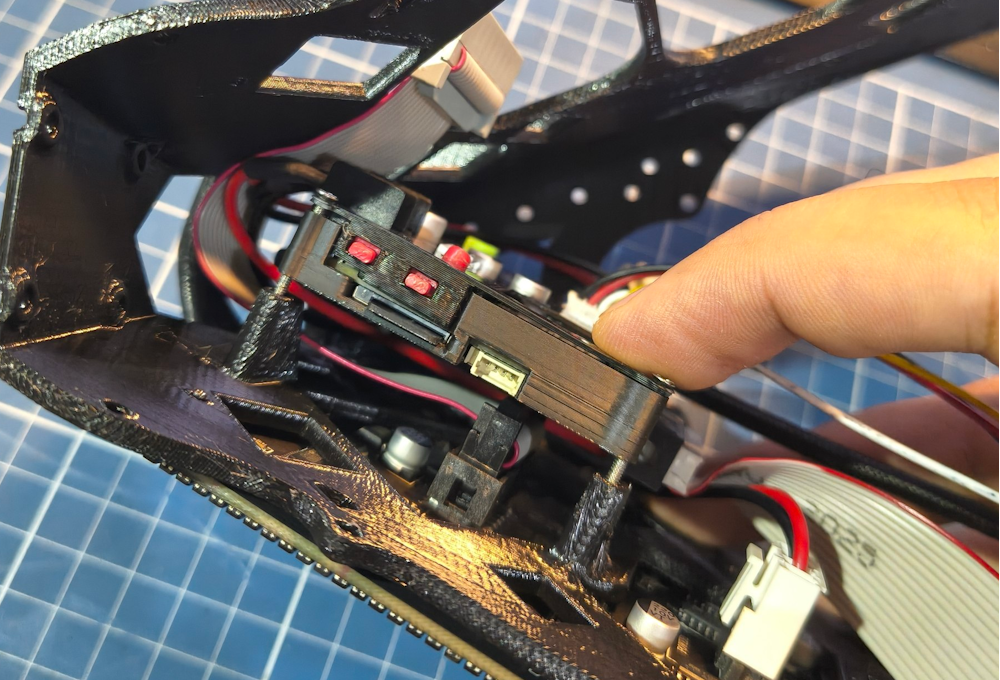
Com uma chave de fenda longa, você pode alcançar todos os 3 parafusos.
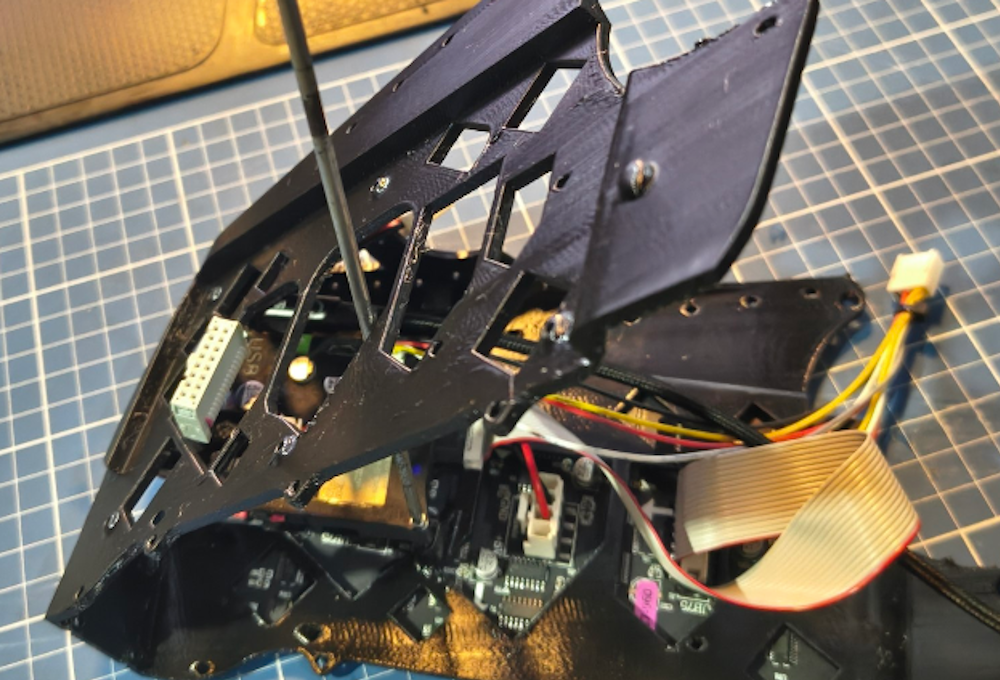
Então deve ficar assim.
Tela interna
Você pode usar totalmente a tela com o header de pinos. Mas pessoalmente, gosto de usar conectores KF2510.
Eu soldei o conector de 90 graus e cortei os pinos que saíam do outro lado.
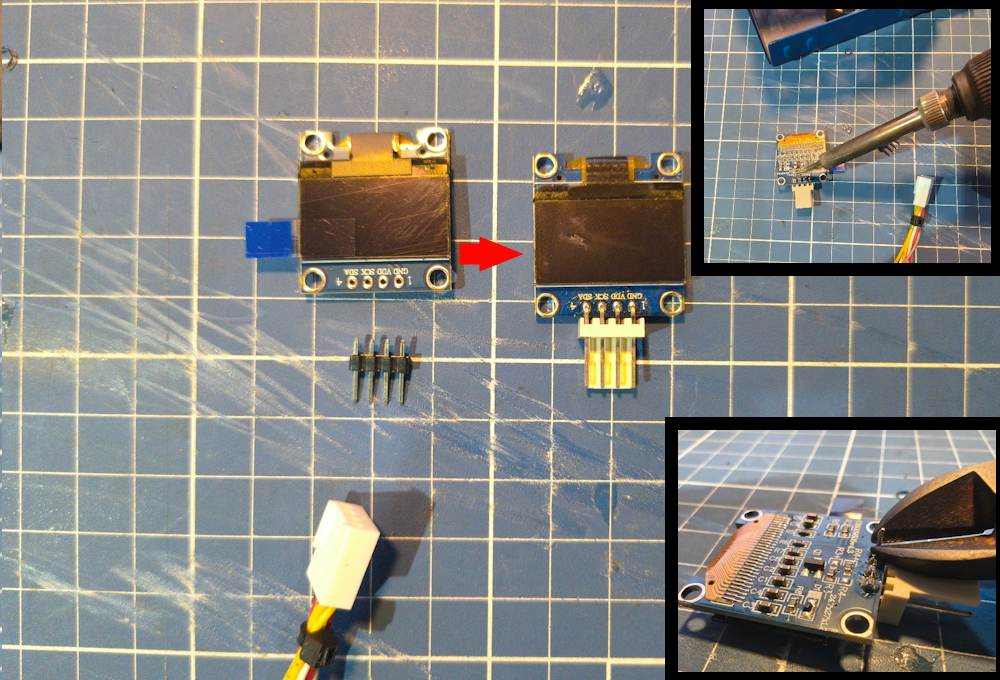
Em seguida, pegue os parafusos e as porcas para fixá-la na estrutura:
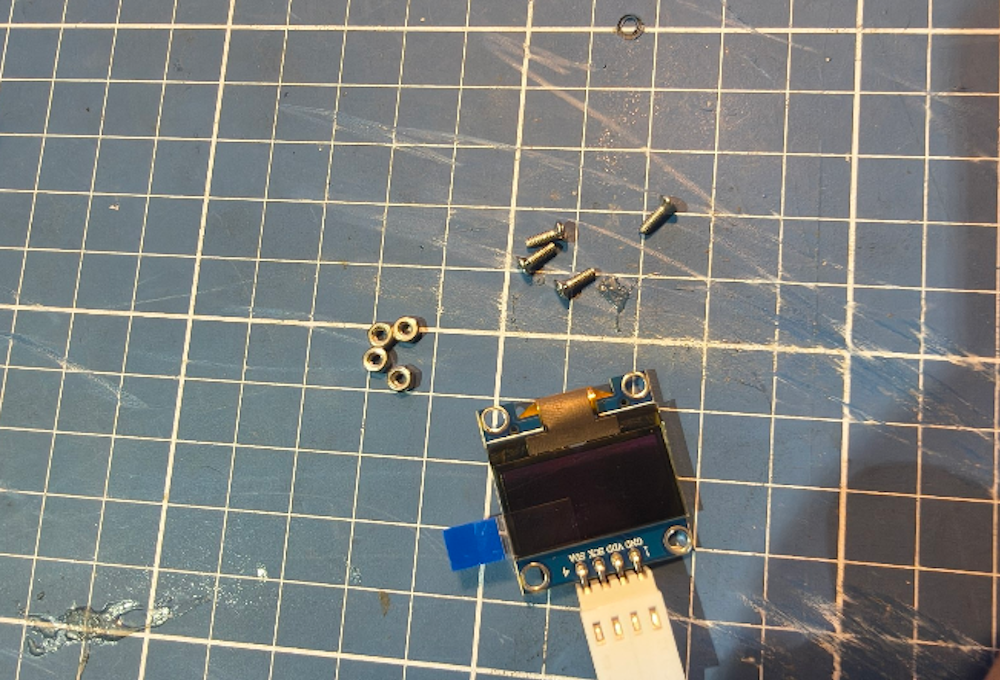
Coloque os parafusos através dos furos
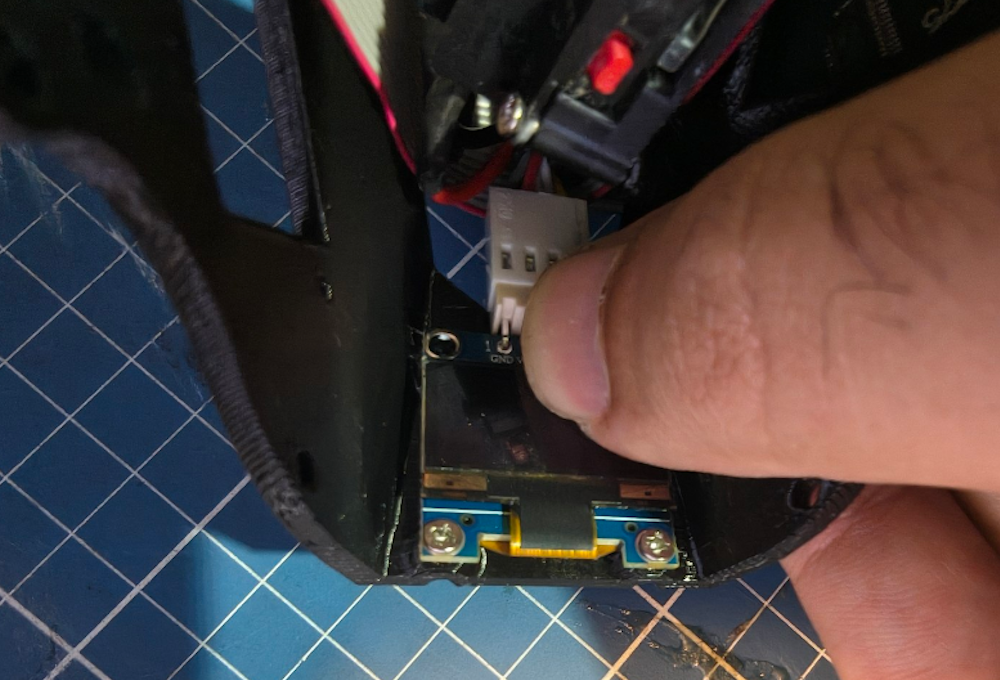
E aperte as porcas do outro lado
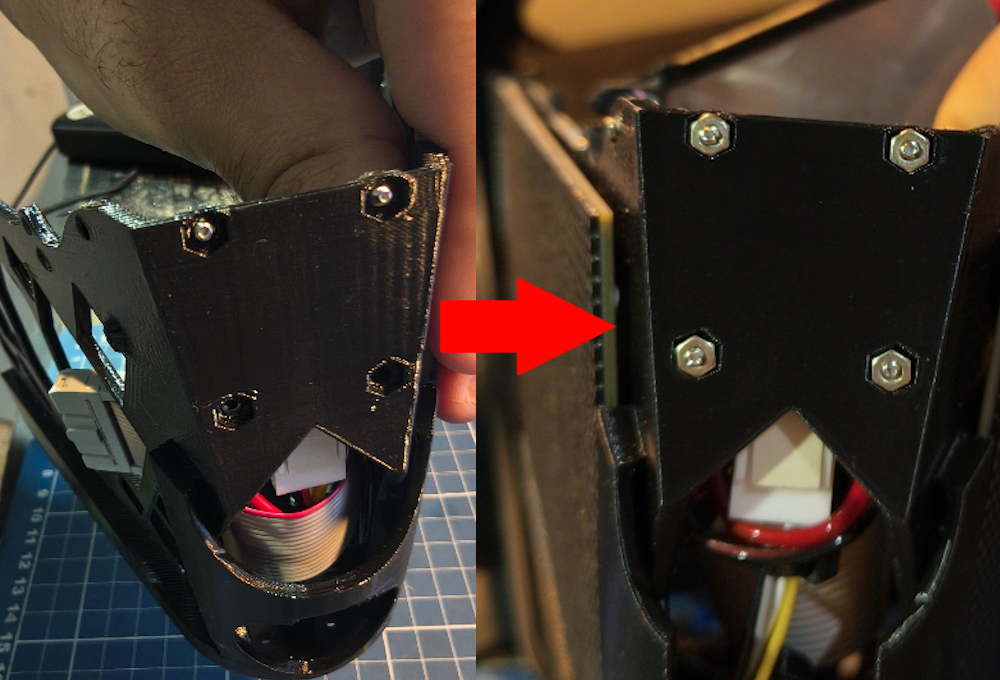
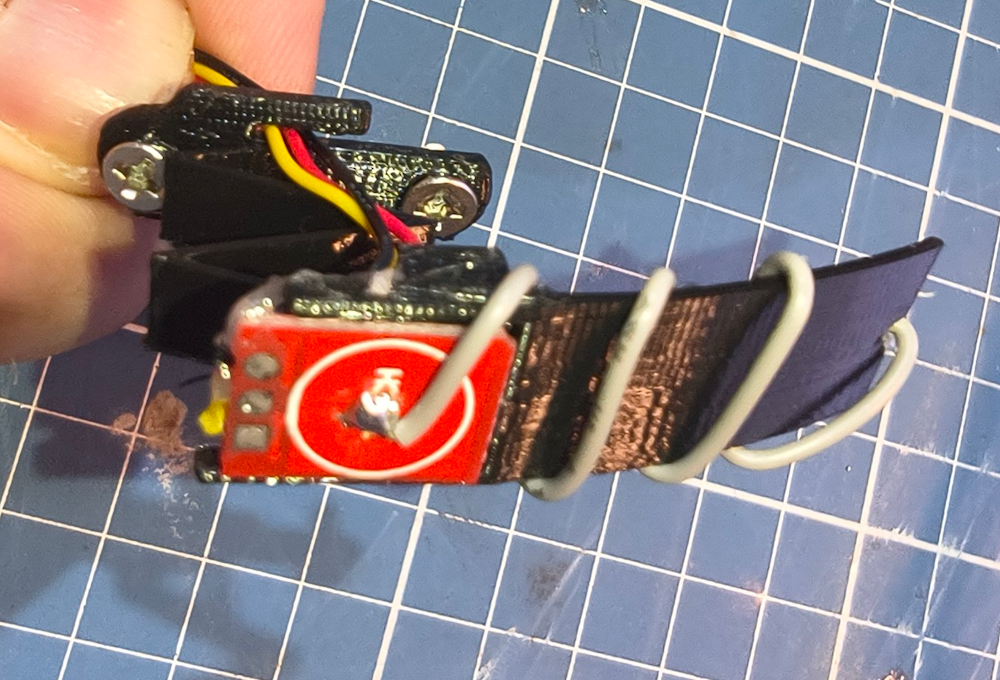
Sensor Boop
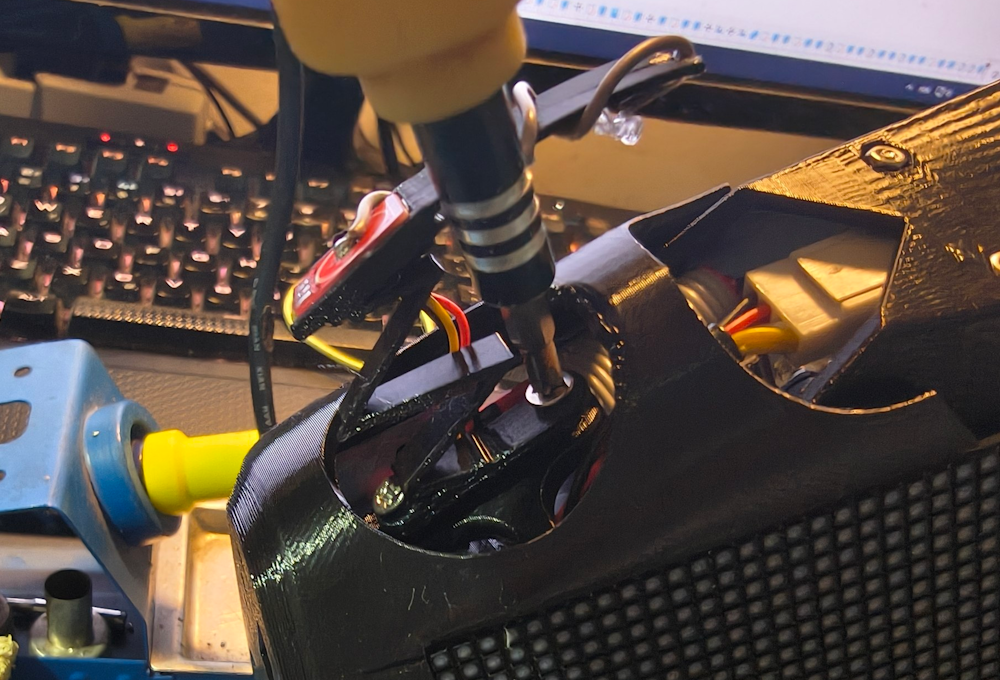
Haverá um guia para fazer o sensor Boop no futuro. Farei isso, eu juro! Por enquanto, é apenas o sensor capacitivo com um pouco de fio enrolado ao redor.
Prenda o sensor Boop na frente do painel
Cooler
Para o cooler, estamos usando 2x parafusos M3 16mm e as porcas. Primeiro conecte o fan ao soquete. Se estiver fazendo o roteiro DIY, use os mesmos pinos da alimentação do HUB75.
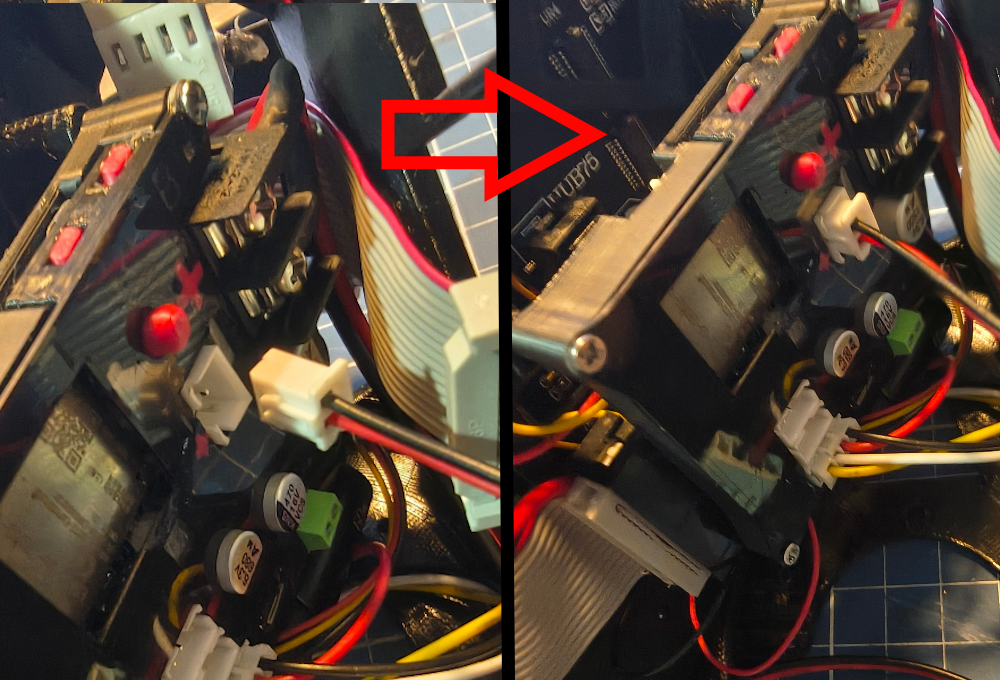
Em seguida, coloque o fan na parte inferior da estrutura frontal, com os fios voltados para frente.
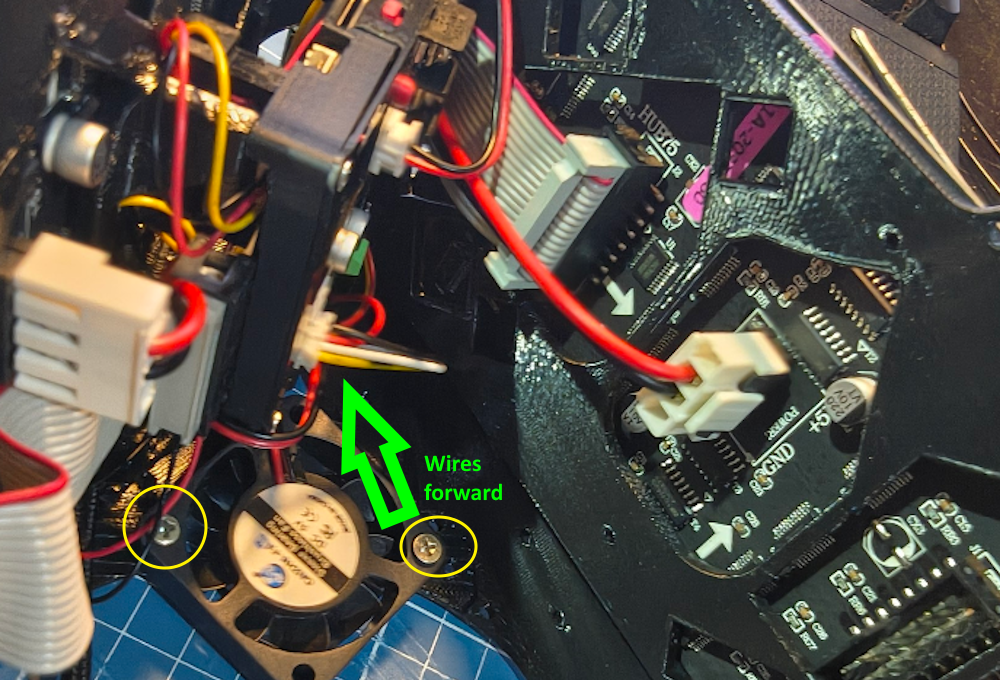
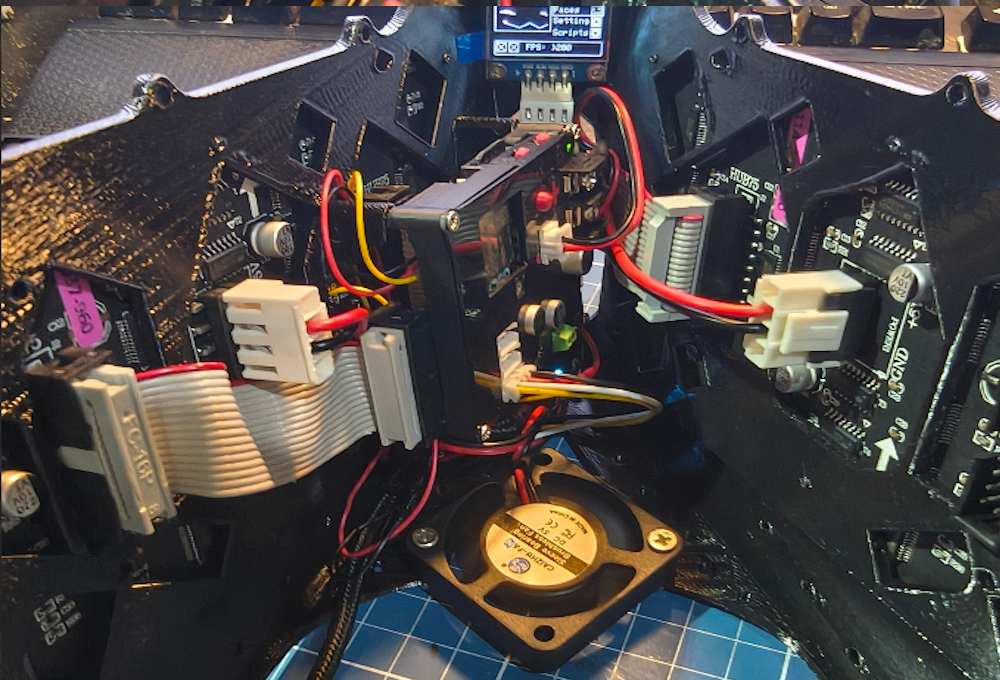
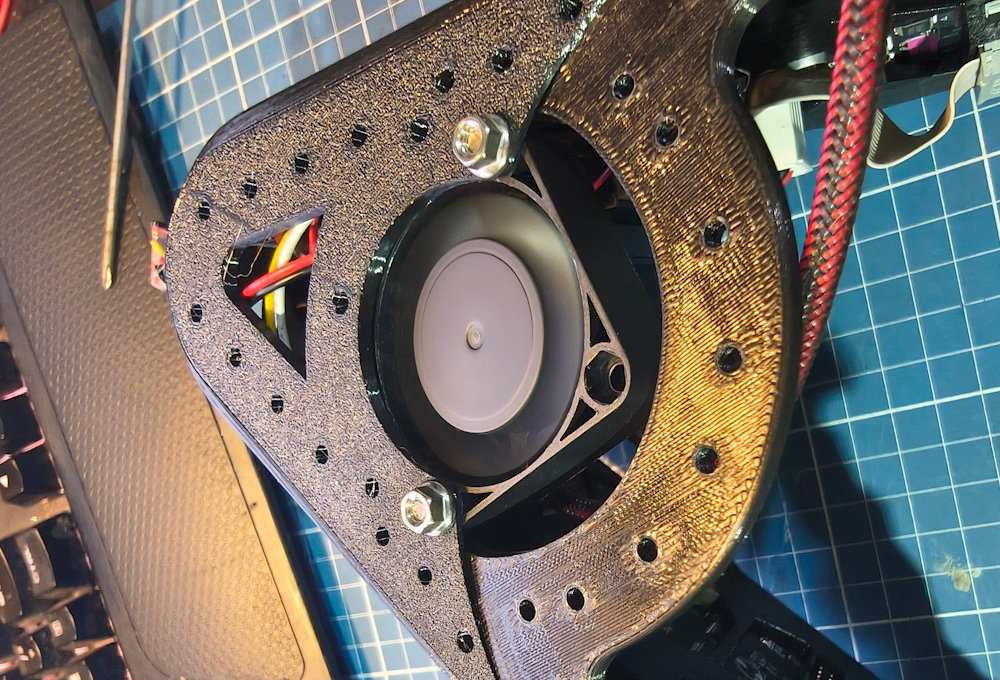
Use as porcas na parte inferior e aperte os parafusos.
Segundo painel
Agora que não estamos mais mexendo com fiações, vamos conectar os últimos cabos no segundo painel. PRESTE ATENÇÃO NA DIREÇÃO DAS SETAS NO PAINEL.
Deve haver 4 parafusos para fixá-lo no lugar. Eles estão circulados em amarelo.
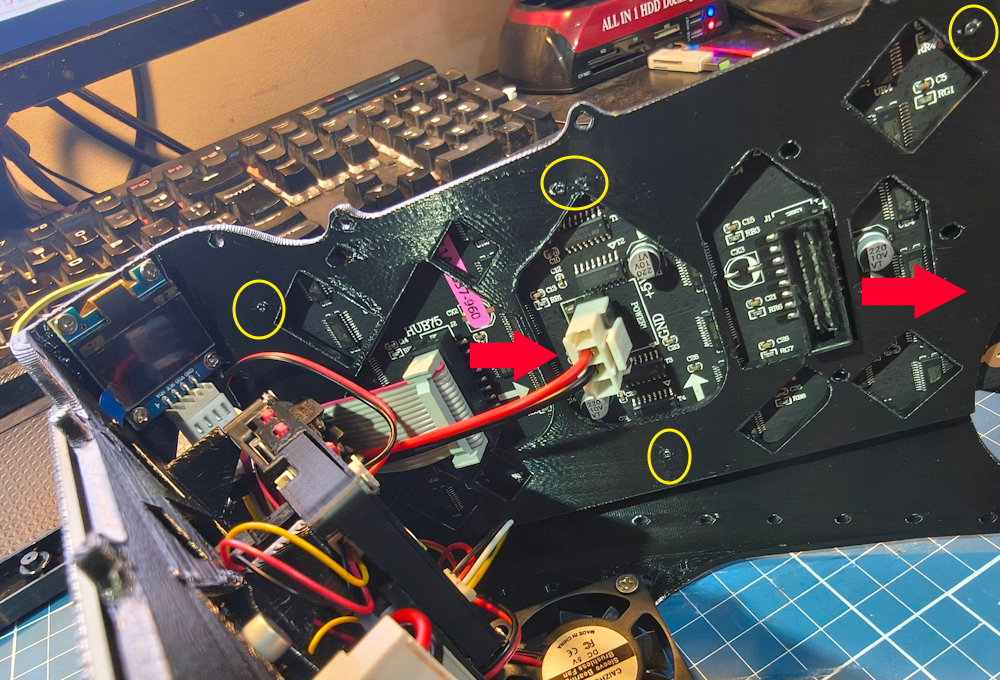
Não há necessidade do 5º. O processo para alinhar o painel é o mesmo do anterior.
Suporte para o pelo
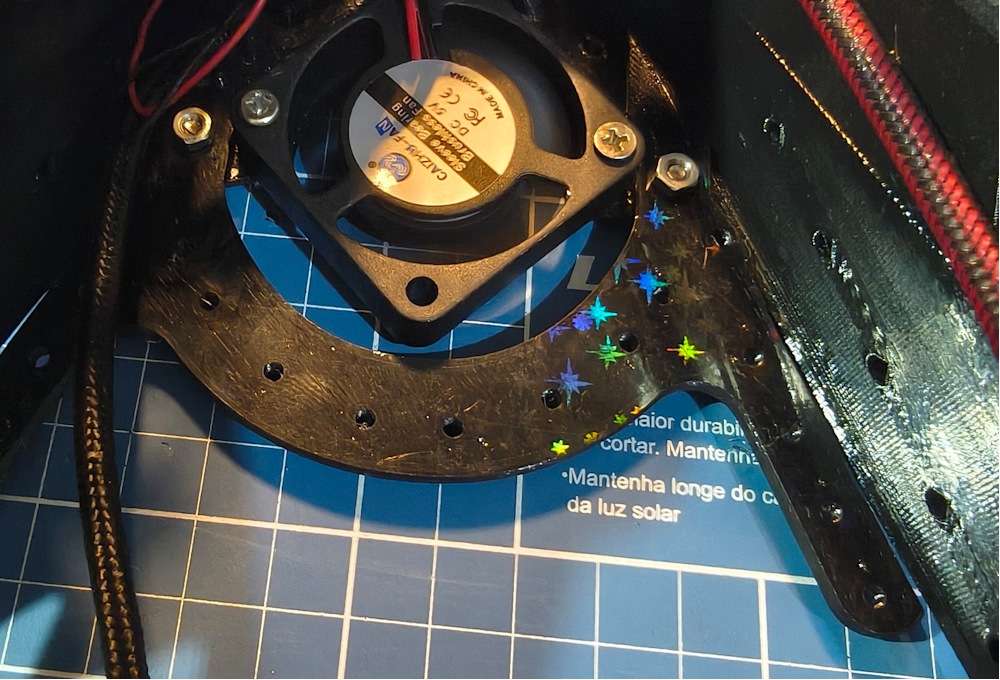
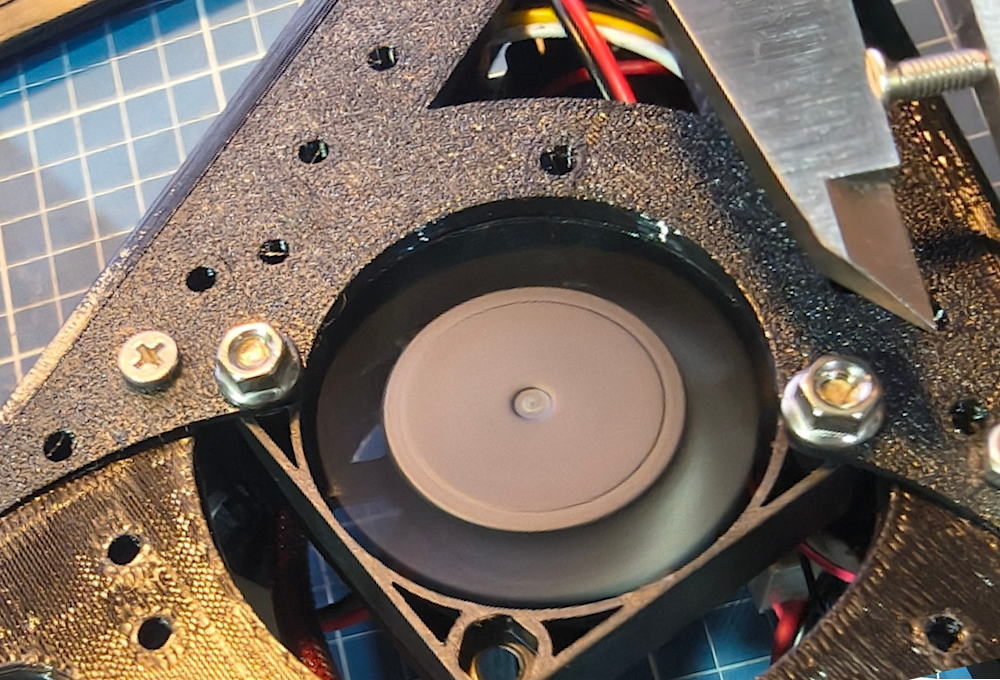
Caso você precise de um lugar para costurar ou prender o pelo, há um suporte.
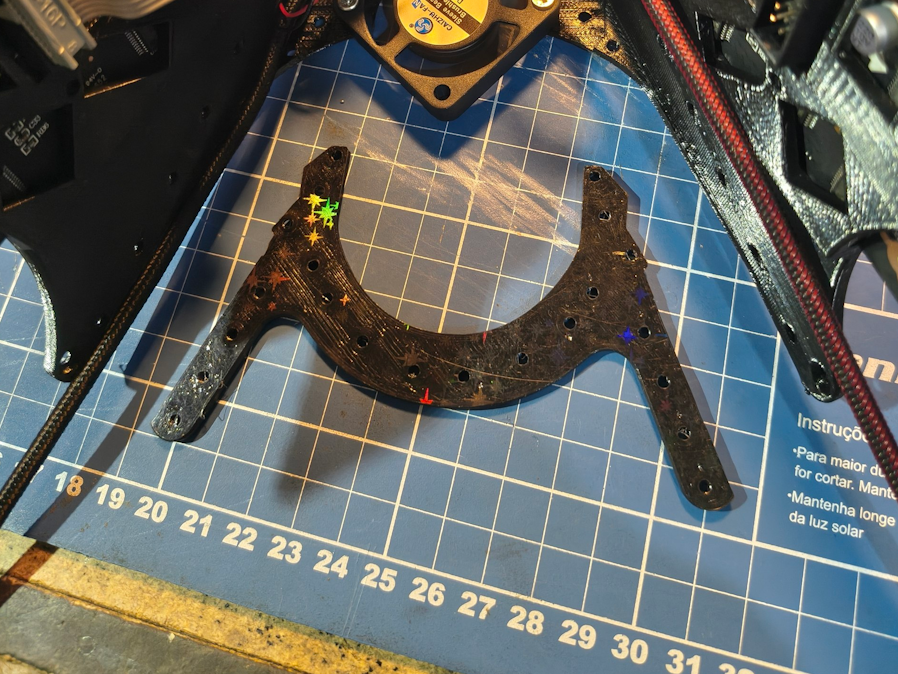
Use os parafusos M3 8mm e as porcas para fixá-lo no lugar. Ele deve se encaixar, mas precisa do parafuso para permanecer ali.
Capa do conector
Como não queremos danificar os conectores HUB75 com nossas bochechas, vamos adicionar uma capa para eles. Use 2x parafusos M3 8MM para fixá-la na estrutura frontal
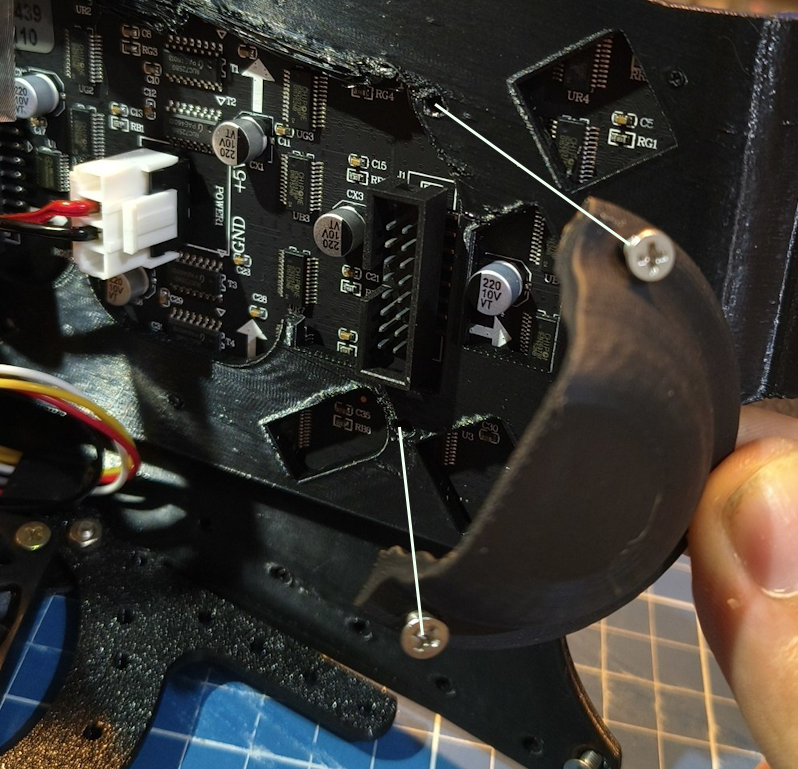
Deve ficar assim:
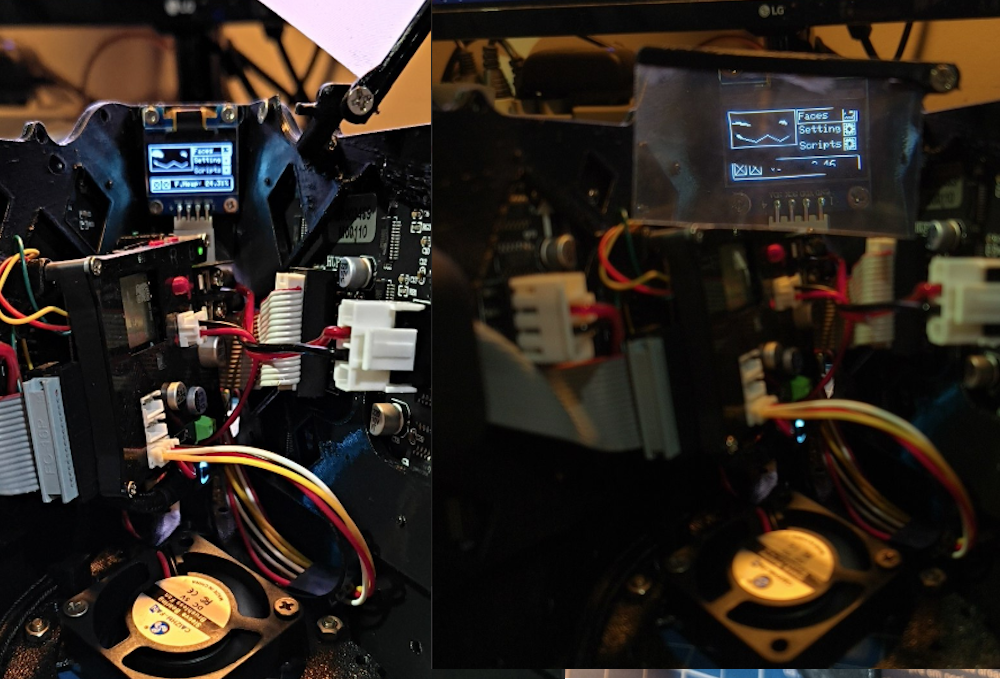
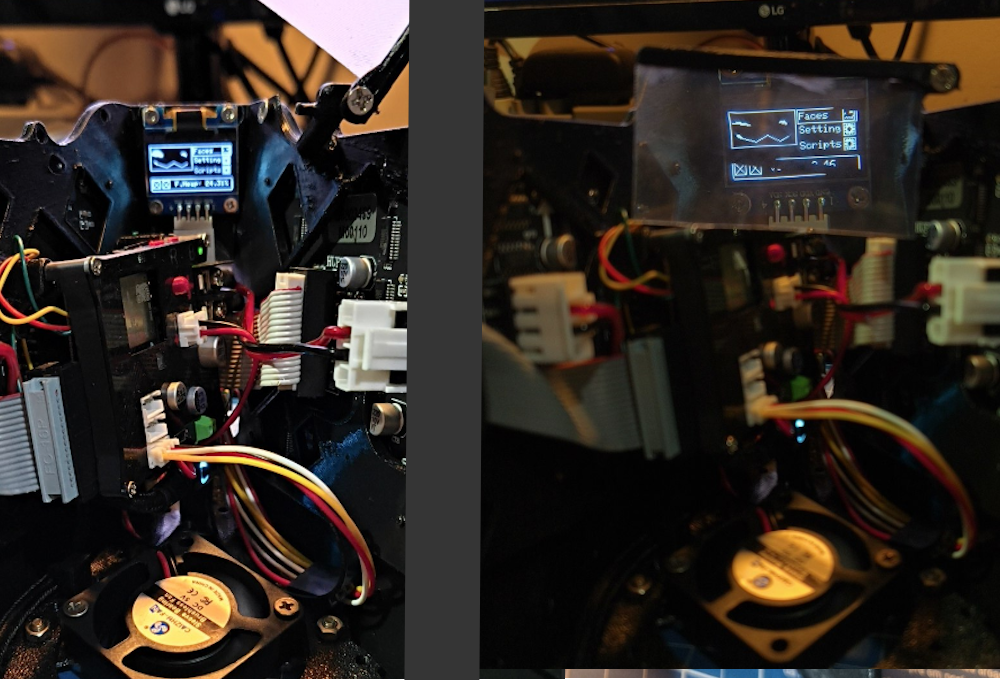
Lente de Fresnel
A lente de Fresnel é completamente opcional, mas é bom ter. Sem ela, pode ser difícil focar sua visão na tela interna. Com ela, é muito mais fácil. Os efeitos são principalmente presenciais.
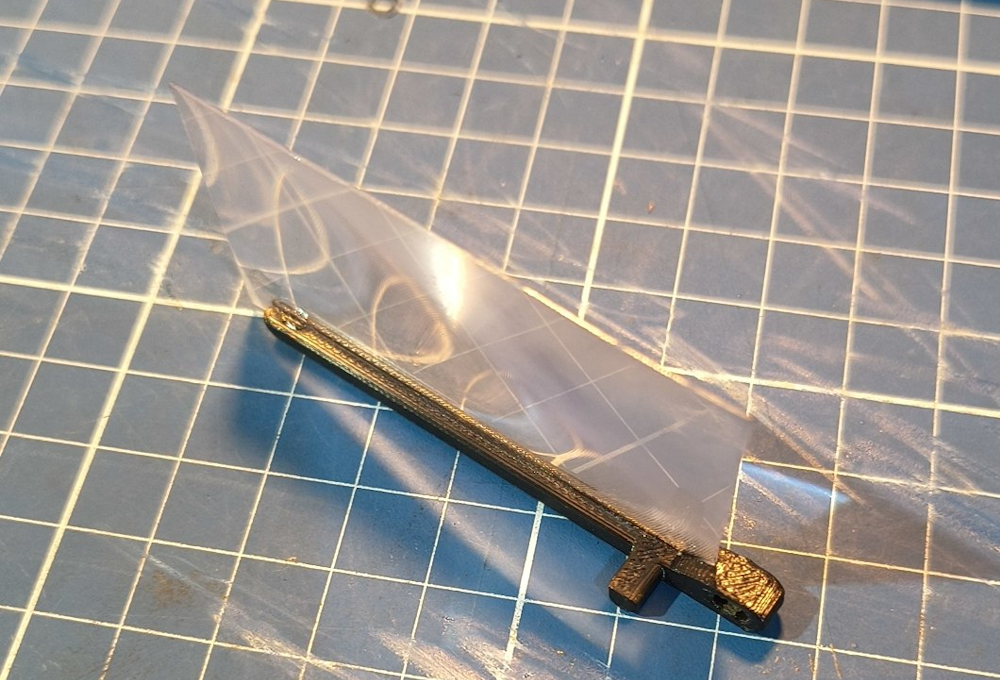
Para montá-la, você precisará cortar a lente Fresnel em um retângulo de 64x34cm. Cole-a no slot impresso em 3D usando super cola (APENAS UMA GOTA PEQUENA)
Aparafuse um parafuso M3 8MM para prender ambas as partes
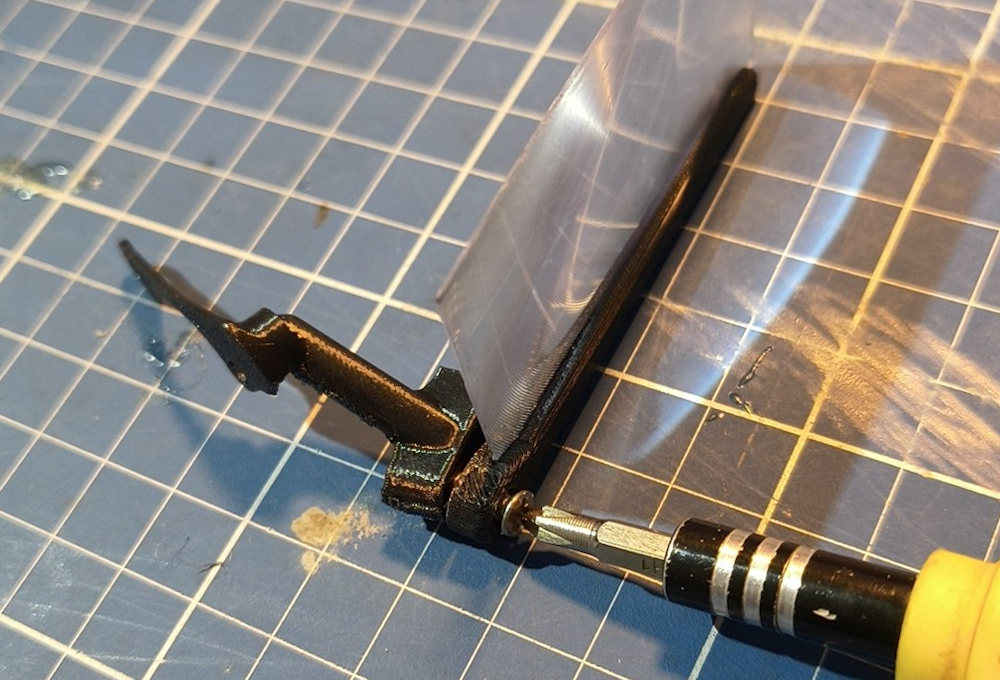
Em seguida, use os dois parafusos M3 5MM e coloque-os no furo da outra parte
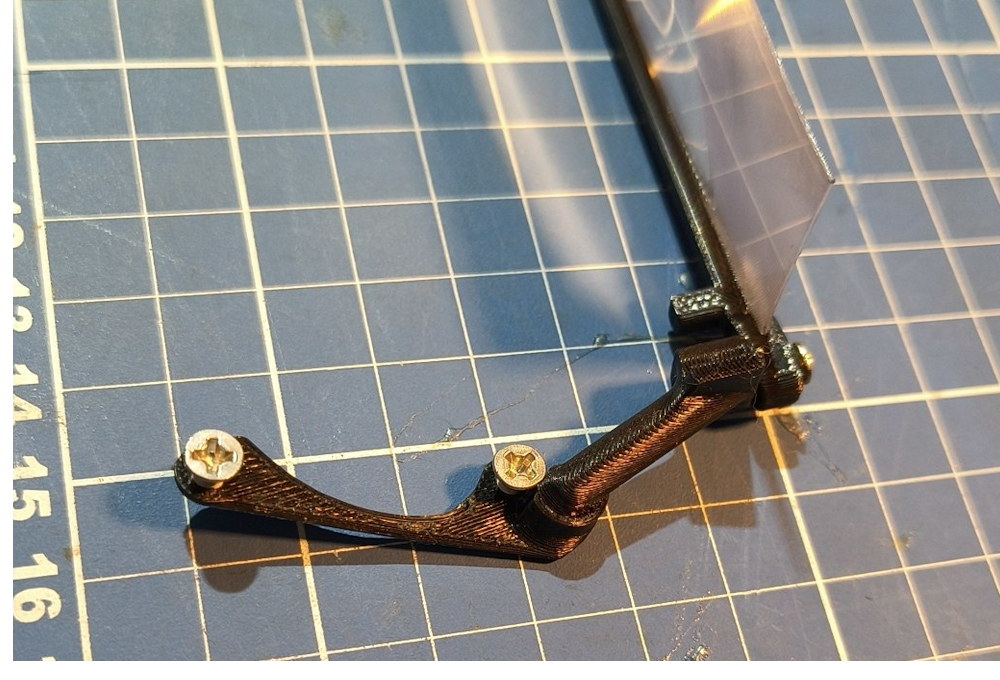
Agora alinhe na estrutura frontal. Ela vai na parte interna superior direita.
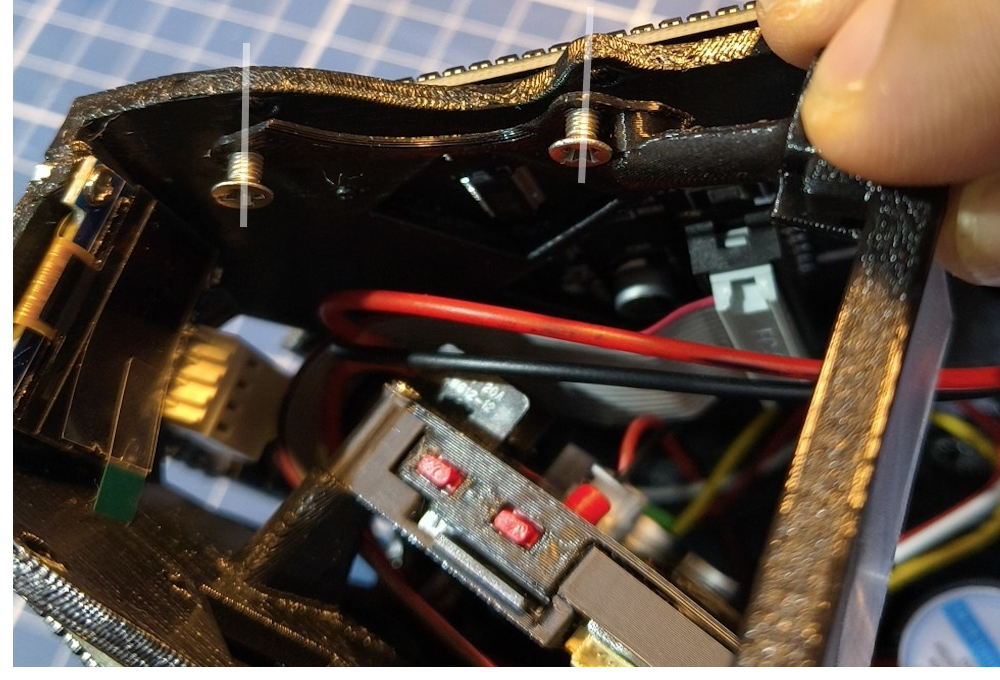
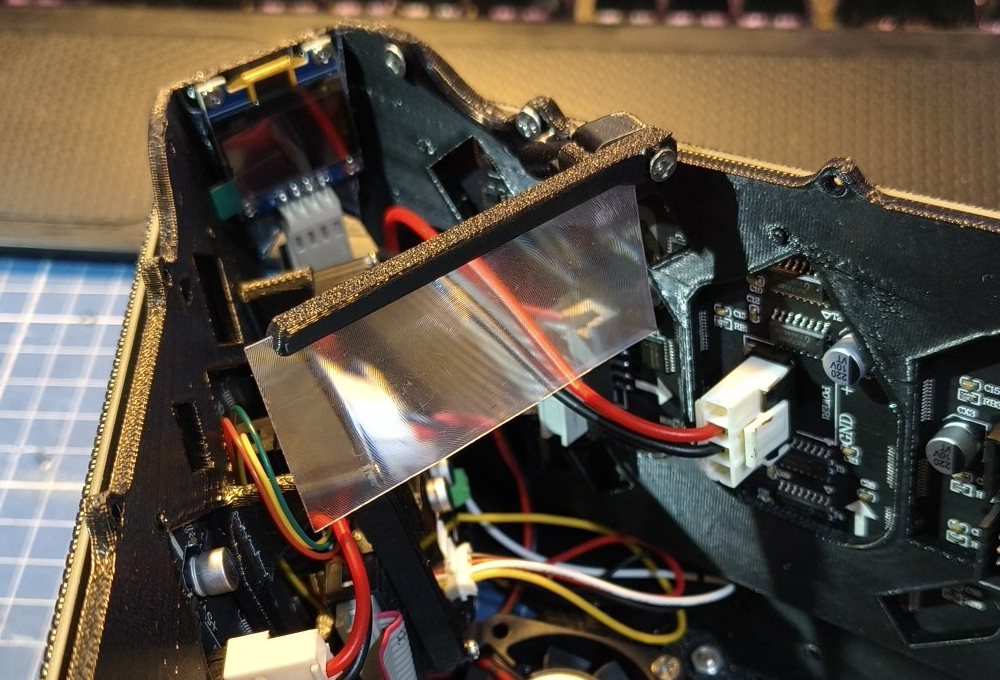
Em seguida, aparafuse no lugar e você terá uma lente de Fresnel que pode ser movida para cima para sair do caminho quando o visor não estiver presente, ou simplesmente desparafusada caso não goste dela!
Cabo USB
Agora, para o cabo USB. Na lista de materiais, pedi um USB-C de 90 graus. Não há muito espaço para um cabo USB reto ali, e isso pode forçar o cabo ou o conector. Até mesmo o cabo virado para o lado pode sofrer muita tensão.
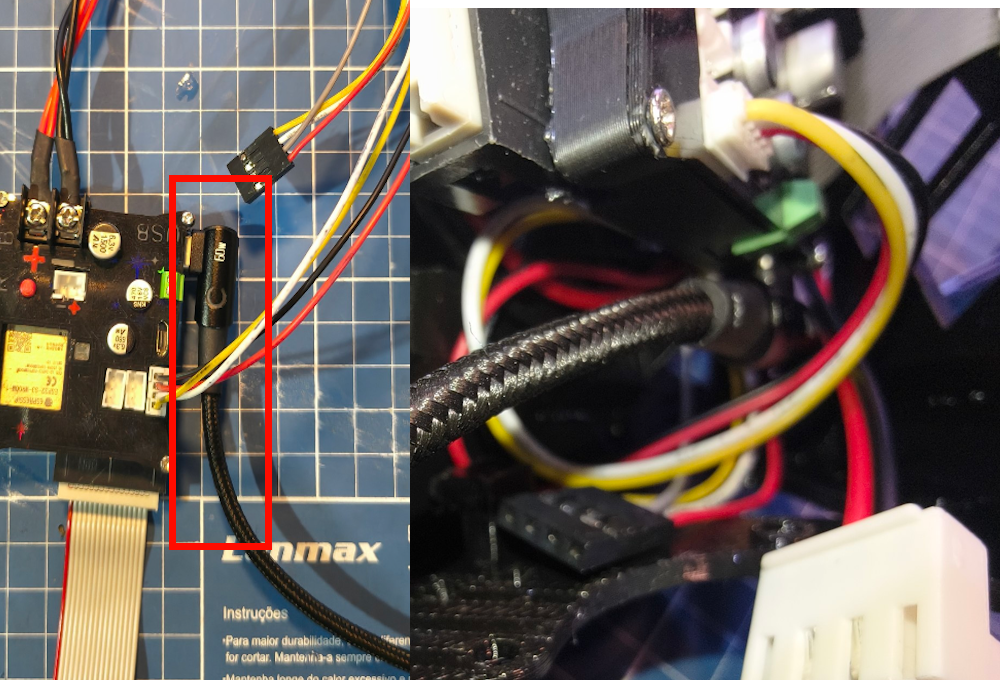
É por isso que vamos colocá-lo em um slot.
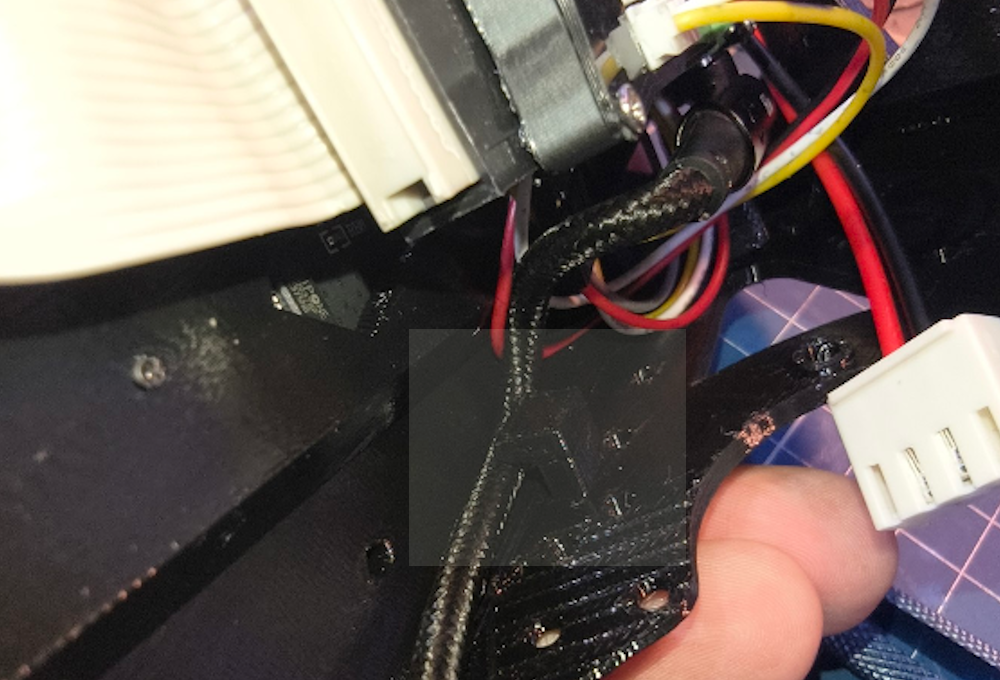
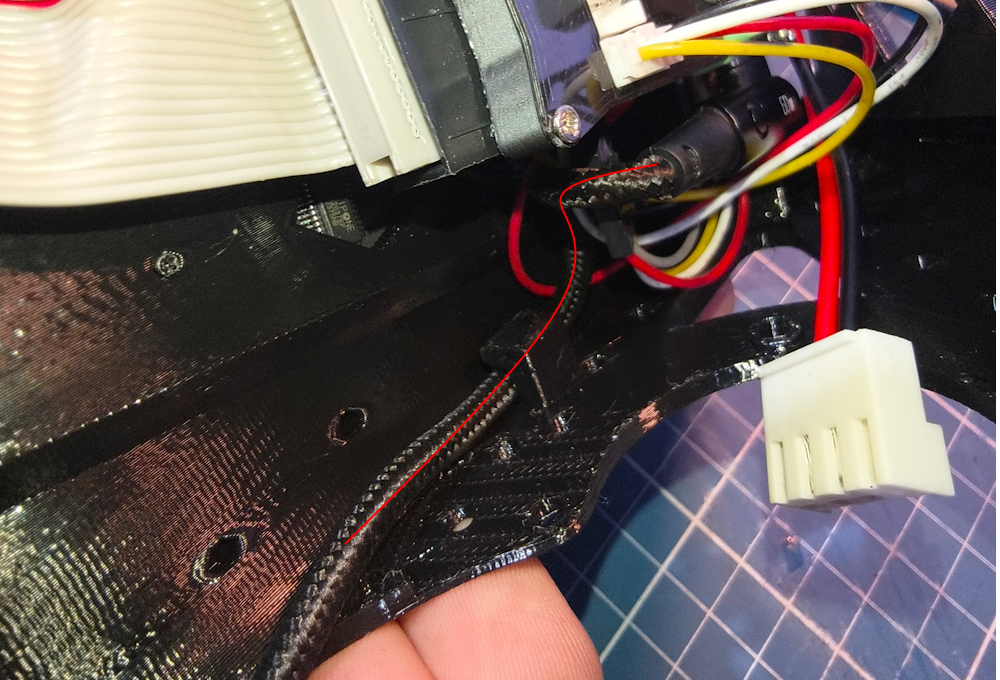
Certifique-se de que o cabo está passando dentro daquele slot e fazendo uma pequena curva no interior. Se necessário, empurre-o um pouco para dentro.
ESTÁ COMPLETO!
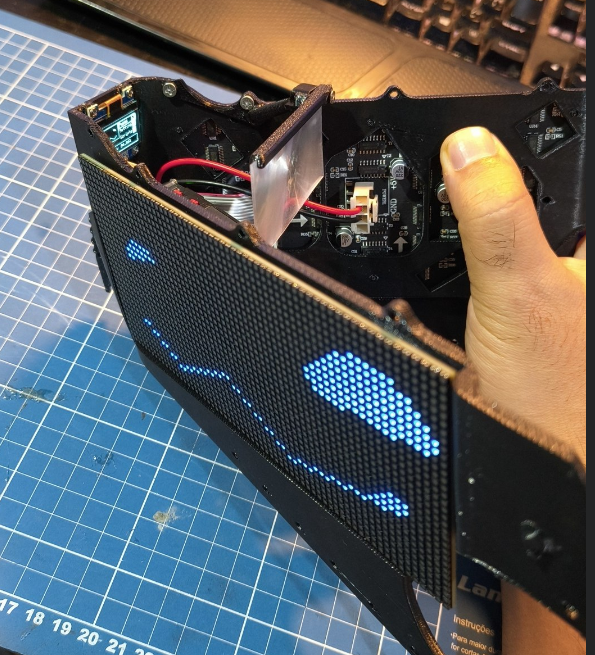
Aí está! Você completou!!